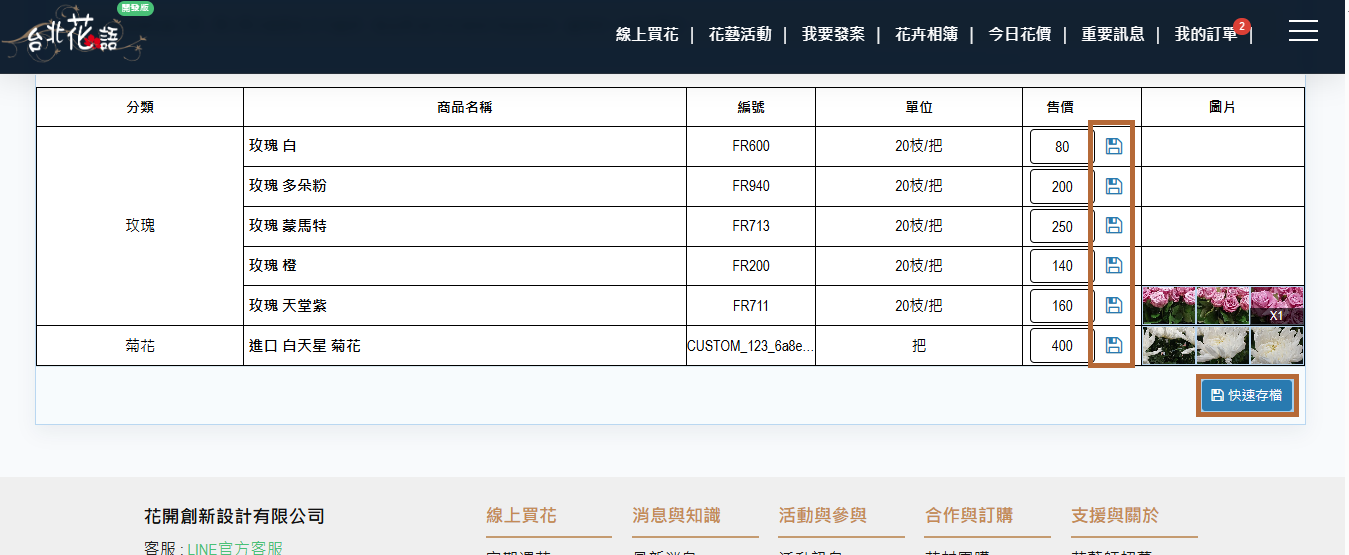
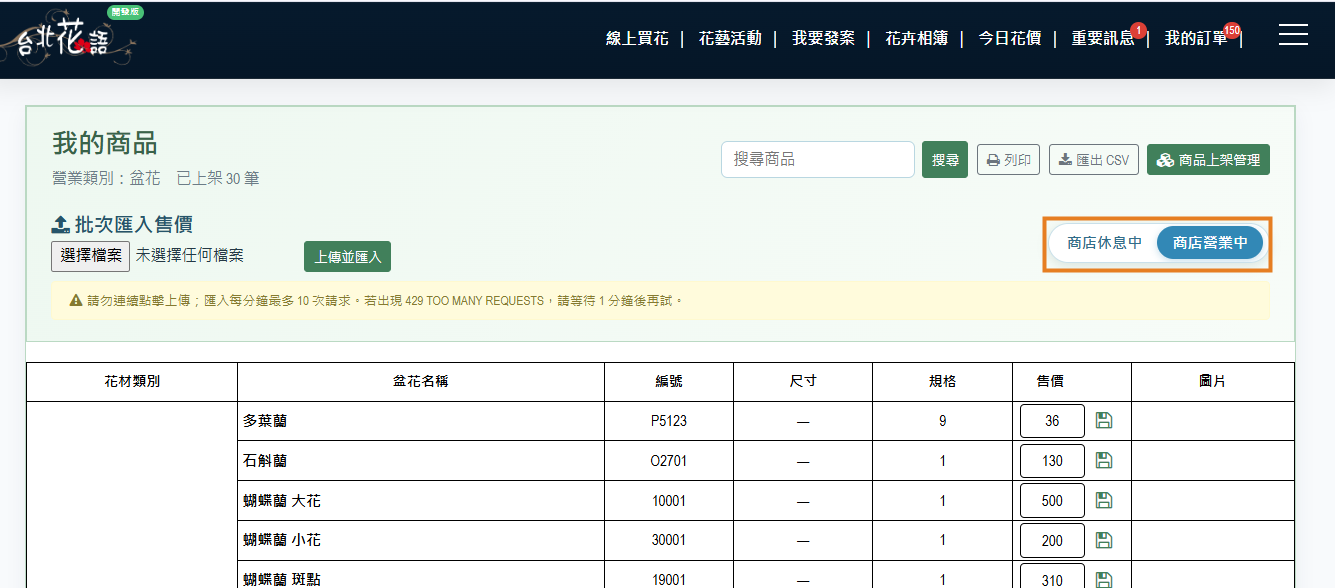
同步花價提醒:點選藍色同步圖示會帶入當下系統花價;要讓價格生效,仍須完成單筆儲存或「快速存檔」。
01
操作步驟
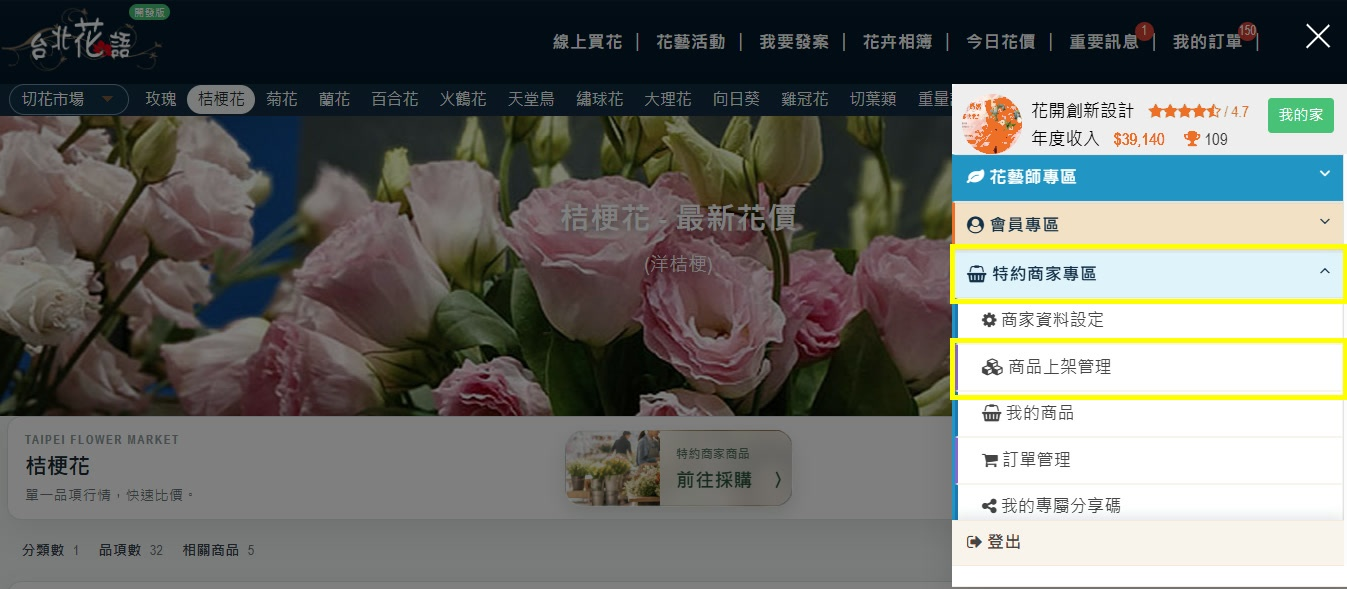
進入我的商品
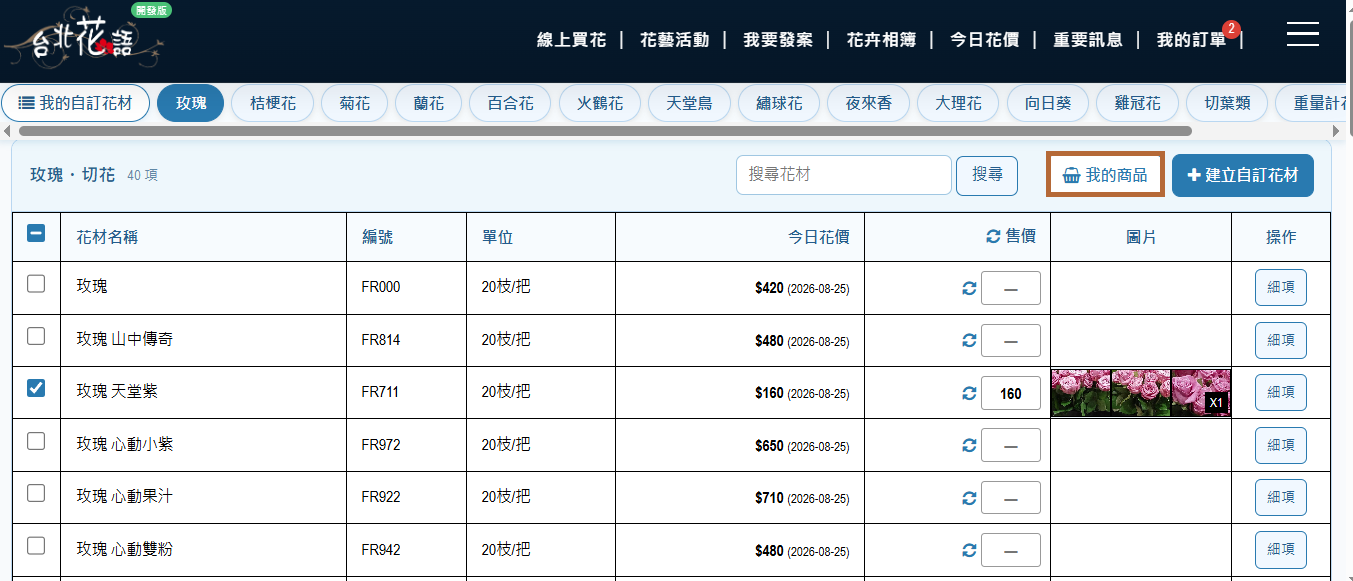
登入特約商家帳號,進入側邊選單的「我的商品」。
步驟 1:進入我的商品
操作提醒:請使用具備特約商家權限的帳號。
02
操作步驟
確認切花類別
確認營業類別為「切花」。
步驟 2:確認切花類別
操作提醒:後續系統花材會依切花分類顯示。
03
操作步驟
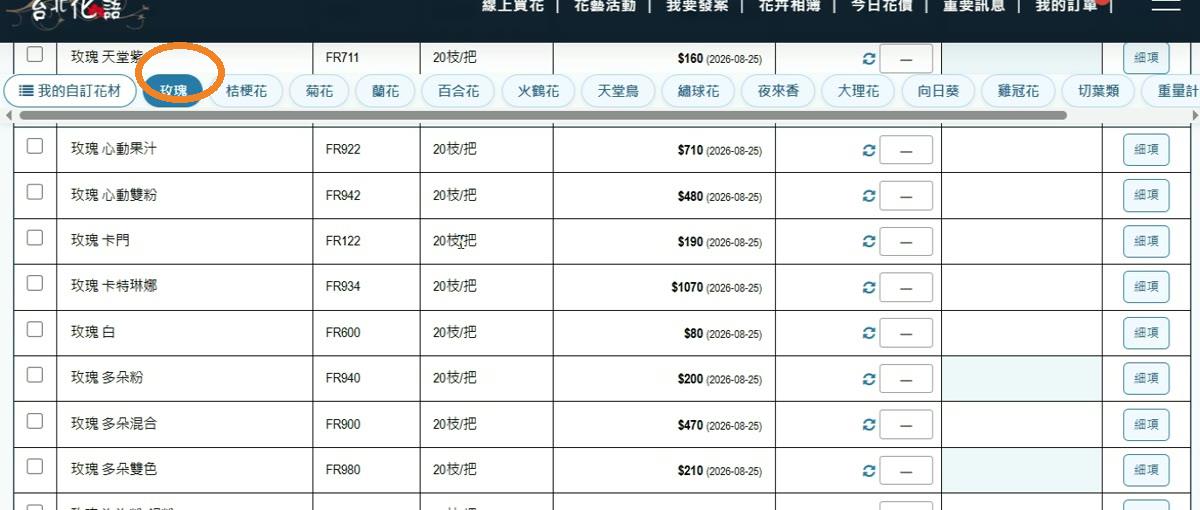
選擇花材分類
在上方分類列選擇花材類別,例如「玫瑰」。
步驟 3:選擇花材分類
操作提醒:可切換不同分類尋找要販售的花材。
04
操作步驟
找到欲販售花材
在系統花材清單中,找到欲販售的花材。
步驟 4:找到欲販售花材
操作提醒:先核對花材名稱、編號與每把單位。
05
操作步驟
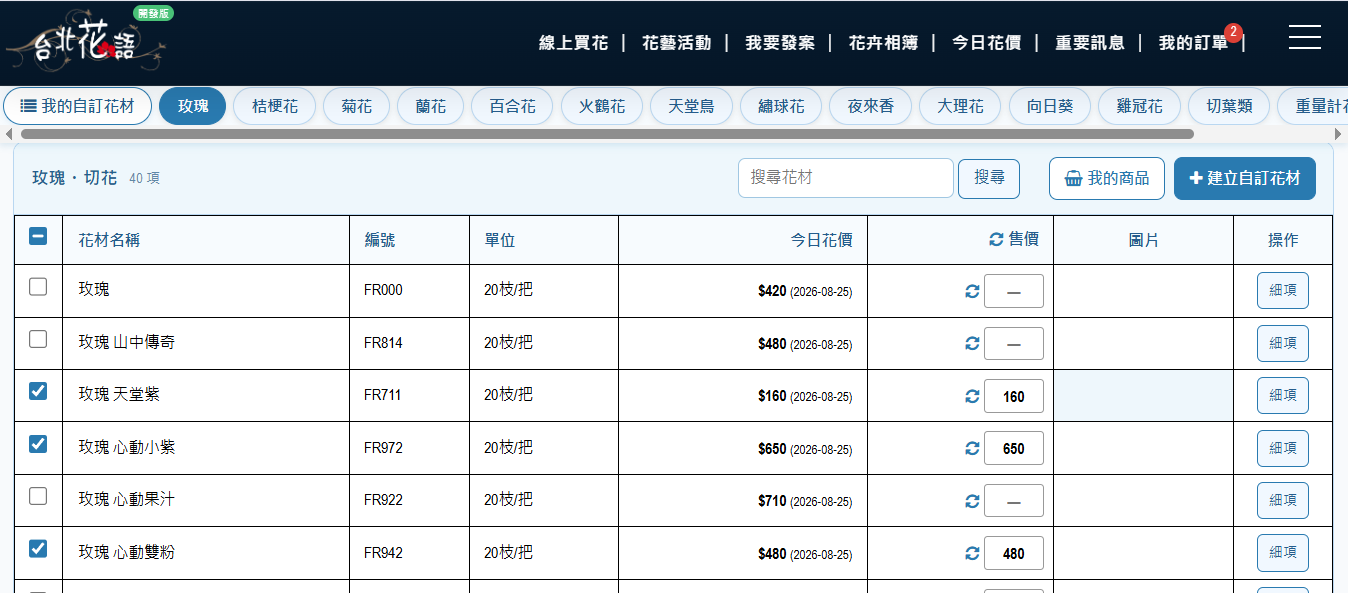
勾選販售花材
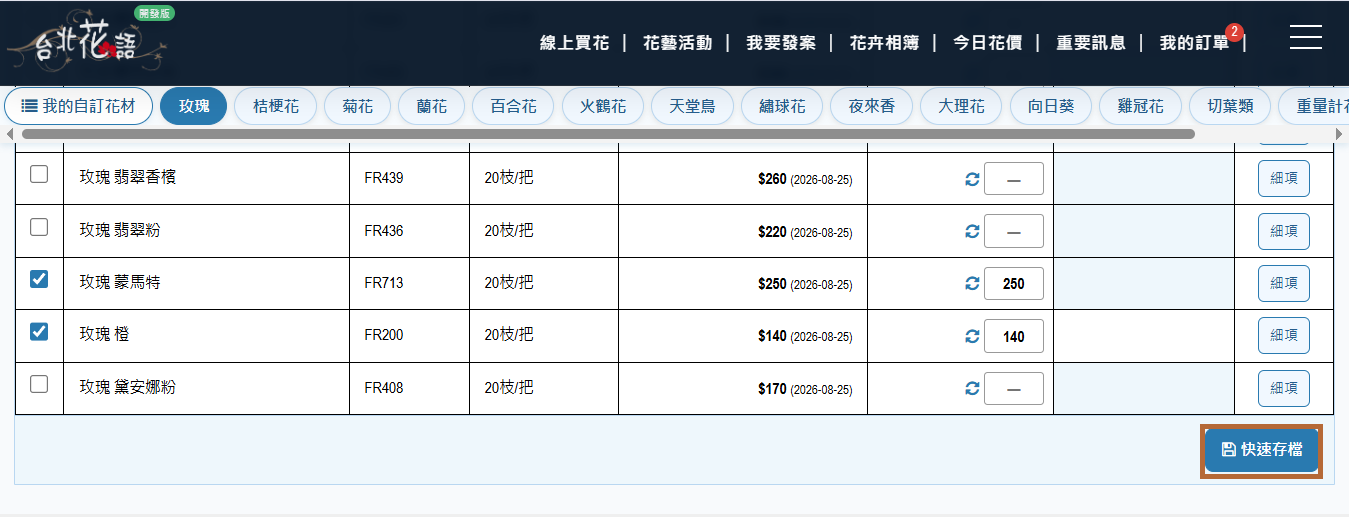
勾選左側核取方塊,將花材加入目前販售清單;可一次勾選多筆。
步驟 5:勾選販售花材
操作提醒:已勾選的花材需再儲存才會更新販售清單。
06
操作步驟
查看今日花價
查看每筆的「今日花價」,作為設定售價的參考。
步驟 6:查看今日花價
操作提醒:今日花價是參考值,仍應依實際成本調整。
07
操作步驟
同步系統花價
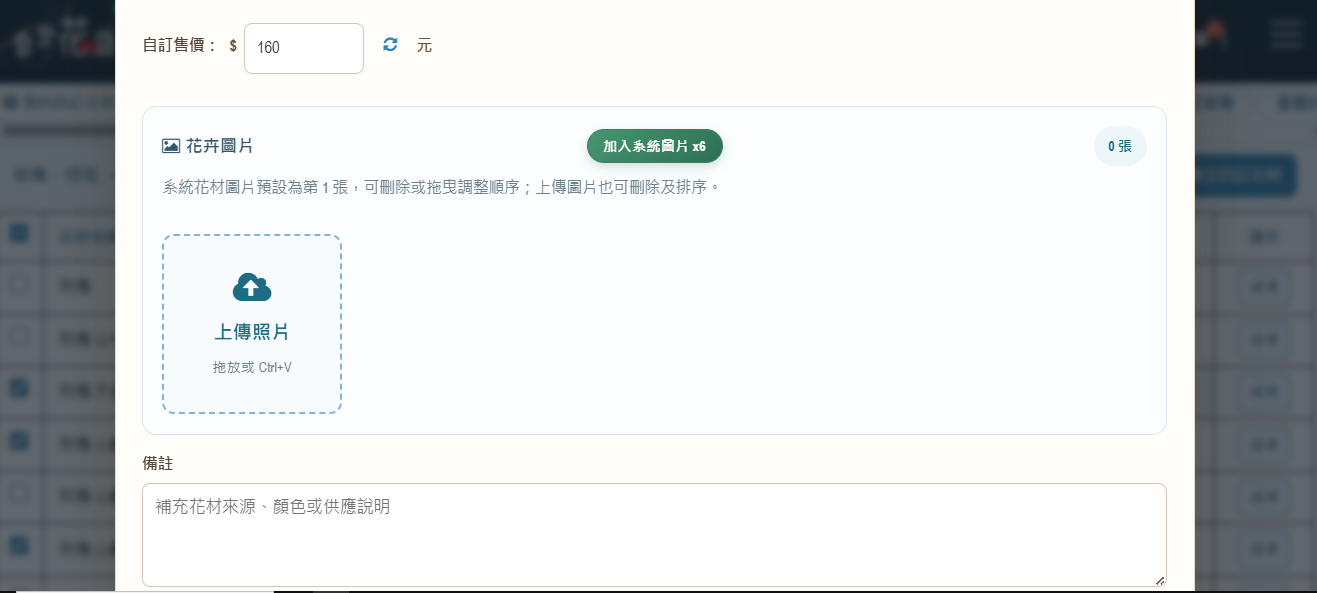
點選售價欄旁的藍色同步圖示,將目前系統花價帶入「自訂售價」。
步驟 7:同步系統花價
操作提醒:同步只帶入當下花價;日後變動時需再次同步。
08
操作步驟
修改自訂售價
依成本與販售策略手動修改自訂售價。
步驟 8:修改自訂售價
操作提醒:請填入有效的售價金額。
09
操作步驟
儲存清單售價
少量更新時,點該筆售價旁的儲存圖示;多筆同時修改時,按右下「快速存檔」。
步驟 9:儲存清單售價
操作提醒:未儲存的價格不會生效。
10
操作步驟
開啟花材細項
需要調整單一花材資料時,點右側「細項」。
步驟 10:開啟花材細項
操作提醒:細項可管理花材資料、圖片、備註與上架狀態。
11
操作步驟
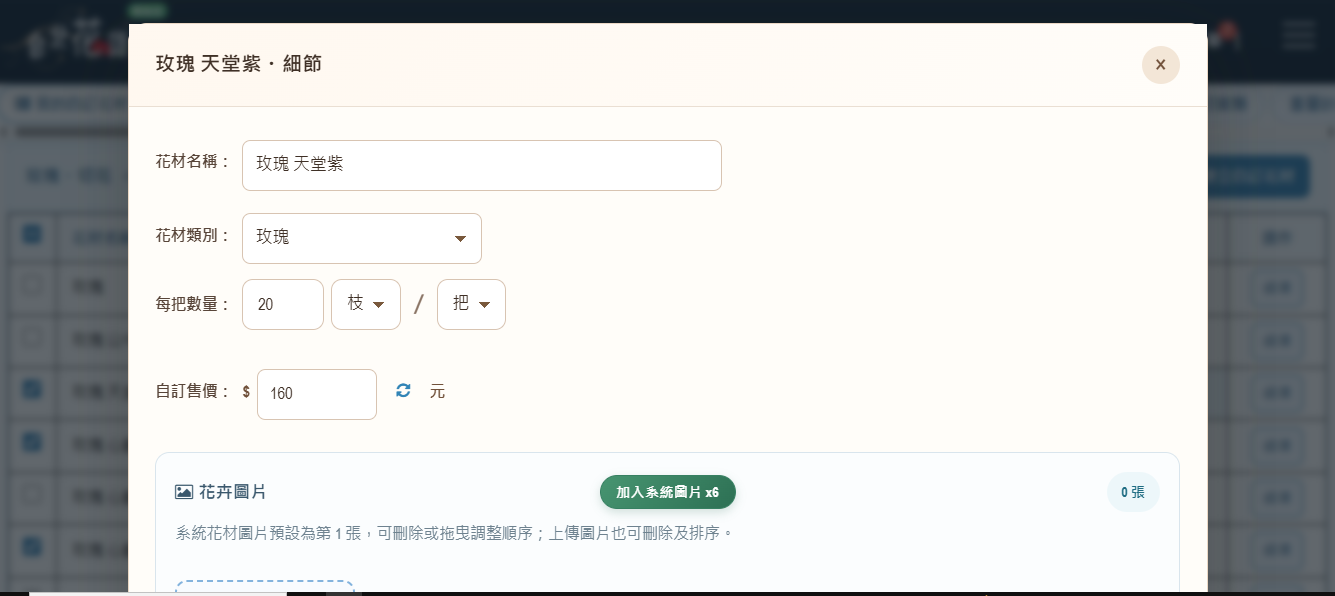
確認基本資料
在細項中確認或調整花材名稱、類別、每把數量、數量單位、販售單位與自訂售價。
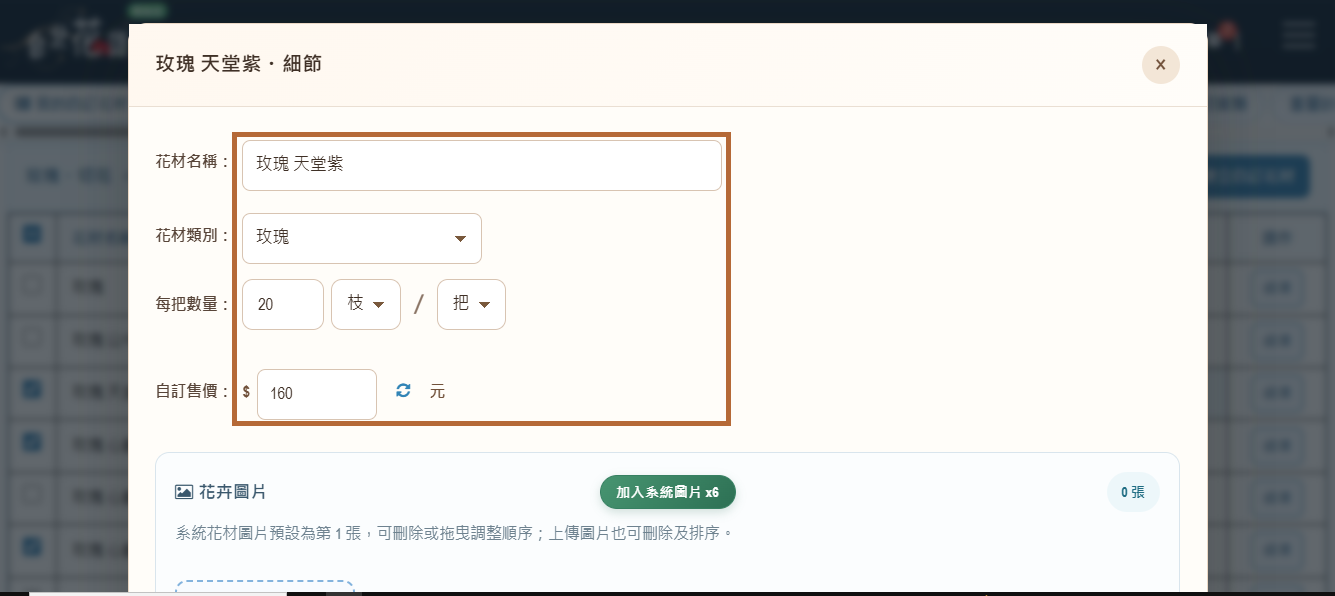
步驟 11:確認基本資料
操作提醒:資料應與實際供貨包裝一致。
12
操作步驟
控制上架狀態
以細項上方的開關控制「已上架/未上架」;缺貨時切為未上架即可保留資料。
步驟 12:控制上架狀態
操作提醒:未上架會暫停前台販售,不會刪除資料。
13
操作步驟
加入系統圖片
按「加入系統圖片」帶入平台既有花材圖片。
步驟 13:加入系統圖片
操作提醒:可先帶入系統圖片,再補上自己的實拍圖。
14
操作步驟
自行上傳照片
也可自行選檔、拖放圖片,或使用 Ctrl+V 貼上圖片。
步驟 14:自行上傳照片
操作提醒:建議使用清楚、能呈現花材顏色與包裝的照片。
15
操作步驟
設定主圖順序
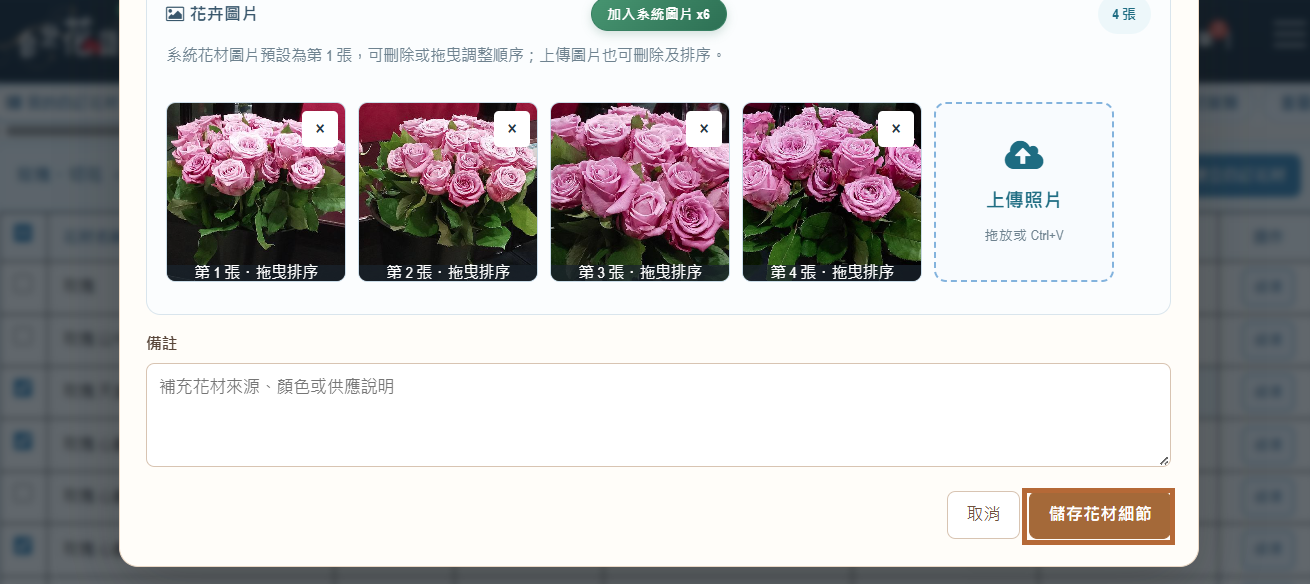
可刪除圖片並拖曳調整順序;第一張圖片就是前台商品主圖。
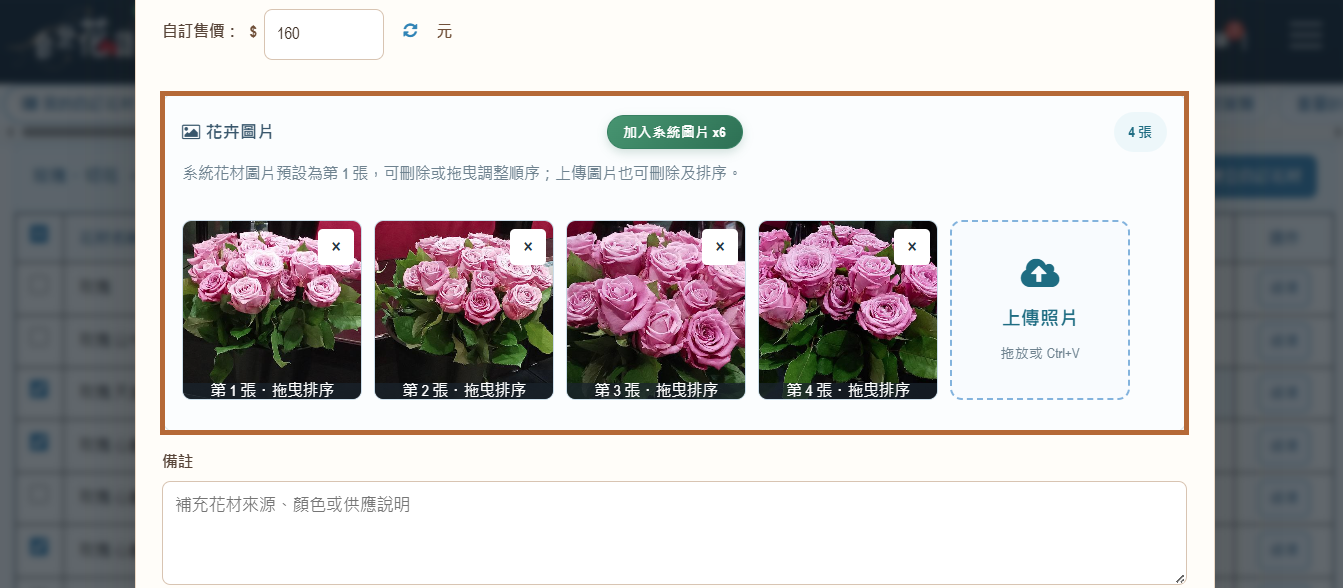
步驟 15:設定主圖順序
操作提醒:將最適合展示商品的圖片排在第一張。
16
操作步驟
填寫備註
在備註欄填寫來源、顏色、供應或其他選購說明。
步驟 16:填寫備註
操作提醒:備註可協助客人理解花材差異。
17
操作步驟
儲存花材細節
按「儲存花材細節」,並於確認視窗按「確定」。
步驟 17:儲存花材細節
操作提醒:送出前再次檢查圖片、備註與售價。
18
操作步驟
核對商品清單
回到「我的商品」,核對已勾選花材的售價、圖片與上架狀態。
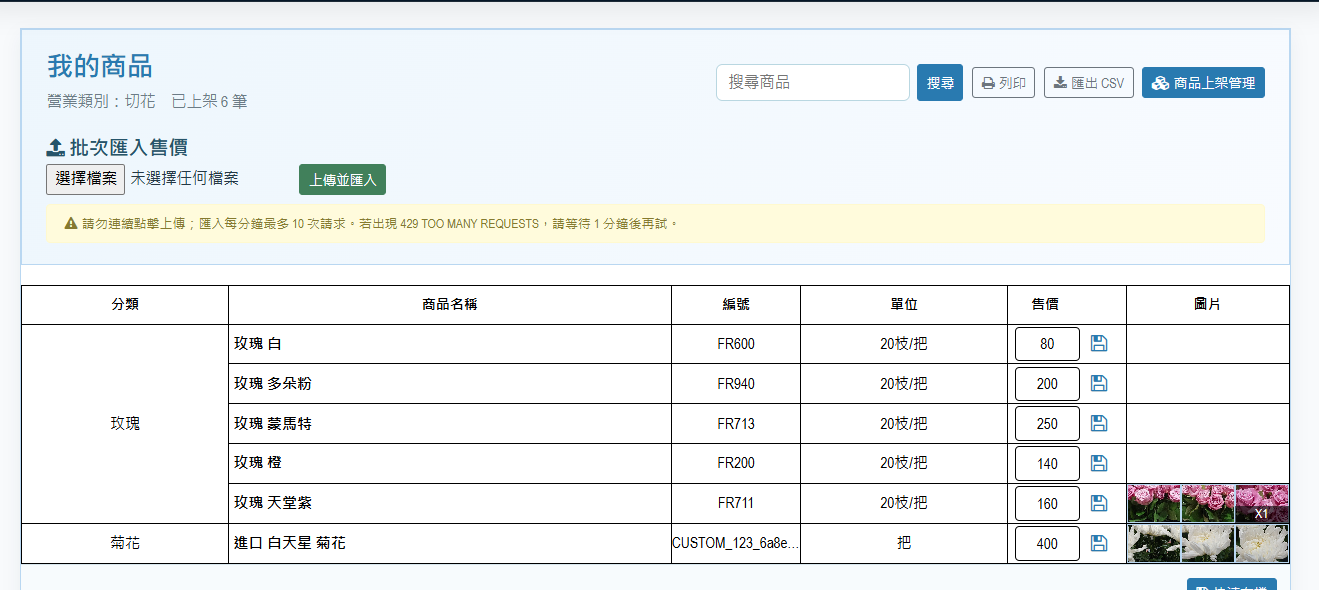
步驟 18:核對商品清單
操作提醒:確認資料已儲存後再進行大量調價。
19
操作步驟
匯出 CSV
大量調價時,按上方「匯出 CSV」,用 Excel 開啟檔案。
步驟 19:匯出 CSV
操作提醒:匯出檔保留現有商品資料,可作為修改基礎。
20
操作步驟
修改售價欄
僅修改 CSV 的「售價」欄位;分類、商品名稱、編號、尺寸、單位與欄位順序都不要更動。
步驟 20:修改售價欄
操作提醒:避免改動其他欄位,以免匯入失敗。
21
操作步驟
另存 CSV 檔案
另存為「CSV(逗號分隔)」格式;Excel 出現格式提示時確認繼續使用 CSV。
步驟 21:另存 CSV 檔案
操作提醒:請確認檔案副檔名為 .csv。
22
操作步驟
選擇匯入檔案
回到「我的商品」的「批次匯入售價」,按「選擇檔案」選取 CSV、XLS 或 XLSX。
步驟 22:選擇匯入檔案
操作提醒:請選取剛完成售價修改的檔案。
23
操作步驟
上傳並匯入
按「上傳並匯入」,等待系統完成;不要連續點擊。若出現 429 TOO MANY REQUESTS,等待約 1 分鐘再試。
步驟 23:上傳並匯入
操作提醒:匯入期間請勿重複送出。
24
操作步驟
查看匯入結果
查看匯入結果,確認更新、新增、未變更、刪除或略過的筆數。
步驟 24:查看匯入結果
操作提醒:若更新筆數不符,先檢查原始檔與售價欄。
25
操作步驟
前台確認商品
前往前台商品頁,確認花材名稱、主圖、單位與售價。
步驟 25:前台確認商品
操作提醒:以前台顯示內容作為最終檢查依據。